PhanMemVip.Top

  • Home

IDM là gì – Công dụng của nó ra sao?

Ngày nay, để việc tải file trở nên dễ dàng, nhanh chóng và hiệu quả hơn, Internet Download Manager (IDM) luôn là công cụ được nhiều người tin dùng. Vậy chính xác IDM là gì, và tại sao nó lại nhận được sự ưa chuộng lớn đến vậy?
Nếu bạn đang sử dụng IDM nhưng chưa biết IDM là gì và công dụng của nó ra sao thì bài viết này sẽ giúp bạn giải đáp. Hãy cùng Sforum khám phá nhé!
IDM là gì?
Trong thời đại công nghệ thông tin lên ngôi này, việc tải xuống các tệp tin từ internet đã trở thành một phần không thể thiếu trong cuộc sống và công việc. Từ video, âm nhạc, phần mềm cho đến tài liệu học tập, tất cả đều có thể được tải về một cách dễ dàng. Tuy nhiên, việc tải file đôi khi có thể gặp khó khăn do tốc độ tải chậm hoặc tệp tin bị gián đoạn giữa chừng. Đó là lúc mà Internet Download Manager (IDM) phát huy hiệu quả vượt trội. Vậy IDM là gì?

Internet Download Manager (IDM) là một phần mềm chuyên dùng để quản lý và tăng tốc quá trình tải xuống các tệp tin từ internet. Được phát triển cho hệ điều hành Windows, IDM cung cấp nhiều tính năng giúp quá trình tải xuống trở nên nhanh chóng, dễ dàng và linh hoạt hơn so với cách tải thông thường từ các trình duyệt. Với bản dùng thử miễn phí 30 ngày, người dùng có thể trải nghiệm đầy đủ các tính năng trước khi quyết định mua bản quyền chính thức để sử dụng lâu dài.
Công dụng của IDM ra sao?
Từ khi ra mắt đến nay, IDM đã trở thành công cụ không thể thiếu đối với nhiều người dùng, đặc biệt là những ai thường xuyên phải tải các tệp tin dung lượng lớn từ internet. Trên nhiều nền tảng đánh giá phần mềm, IDM nhận được điểm số cao nhờ tính tiện lợi, tốc độ và sự ổn định trong quá trình sử dụng.

Tốc độ tải xuống nhanh vượt trội
Một trong những lý do chính khiến IDM được ưa chuộng là khả năng tăng tốc độ tải xuống lên đến 5 lần so với cách tải thông thường. Điều này có được nhờ tính năng phân chia tệp tin thành nhiều phần và tải xuống đồng thời, giúp tối ưu hóa băng thông và tăng tốc độ tải. Đây là một lợi thế rất lớn khi bạn cần tải xuống các tệp tin dung lượng lớn như video, phần mềm, hoặc khi bạn đang sử dụng kết nối internet không ổn định.

Nếu so sánh với cách tải thông qua trình duyệt mặc định, IDM cho thấy sự khác biệt rõ rệt về tốc độ. Bạn sẽ không còn phải chờ đợi lâu khi tải những tệp dung lượng lớn mà có thể hoàn thành chúng chỉ trong thời gian ngắn. Điều này đặc biệt hữu ích khi bạn tải file từ các trang web có tốc độ hạn chế hoặc từ các máy chủ quốc tế xa xôi.

Khả năng tiếp tục tải khi bị gián đoạn
Chắc hẳn ai cũng từng gặp phải tình huống tải tệp tin lớn và bất ngờ bị mất kết nối mạng giữa chừng, khiến việc tải bị gián đoạn và bạn phải tải lại từ đầu. Với IDM, điều này sẽ không còn là vấn đề. Phần mềm hỗ trợ tính năng tiếp tục tải từ vị trí gián đoạn, giúp bạn không phải mất thời gian và công sức tải lại toàn bộ tệp tin.

Điều này đặc biệt quan trọng đối với những tệp tin dung lượng lớn hoặc khi kết nối internet của bạn không ổn định. Với IDM, ngay cả khi máy tính của bạn bị mất điện hoặc kết nối internet bị gián đoạn, bạn vẫn có thể tiếp tục tải xuống ngay từ điểm mà nó dừng lại.

Phần mềm IDM có trả phí không?
IDM là phần mềm trả phí. Tuy nhiên, người dùng có thể dùng thử miễn phí trong 30 ngày kể từ ngày cài đặt. Sau khi hết thời gian dùng thử, bạn cần phải mua bản quyền để tiếp tục sử dụng. Việc mua bản quyền không chỉ giúp bạn tiếp tục trải nghiệm đầy đủ các tính năng mà còn đảm bảo tính ổn định và cập nhật phần mềm thường xuyên.

Phần mềm IDM được bán dưới dạng giấy phép một lần, nghĩa là sau khi bạn mua bản quyền, bạn sẽ được sử dụng vĩnh viễn, nhưng cần cập nhật và duy trì bản quyền để nhận được các bản nâng cấp mới. Mua bản quyền chính thức cũng giúp bạn tránh các rủi ro bảo mật tiềm ẩn từ việc sử dụng các phiên bản crack không an toàn.
Phần Mềm Nén Và Giải Nén File Được Sử Dụng Phổ Biến Hiện Nay

Trong quá trình sử dụng máy tính, việc chia sẻ và lưu trữ dữ liệu là nhu cầu rất phổ biến. Để tiết kiệm dung lượng và giúp việc truyền tải file trở nên nhanh chóng hơn, nhiều người lựa chọn sử dụng phần mềm nén và giải nén dữ liệu chuyên dụng.

Phần mềm nén file là gì?

Đây là công cụ giúp giảm dung lượng của tập tin hoặc thư mục bằng cách nén dữ liệu thành một file nhỏ hơn. Sau khi nén, người dùng có thể dễ dàng lưu trữ, gửi email hoặc tải dữ liệu lên internet thuận tiện hơn.

Ngoài khả năng nén dữ liệu, phần mềm còn hỗ trợ giải nén nhiều định dạng file phổ biến như ZIP, RAR, 7Z và nhiều định dạng khác.

Những lợi ích khi sử dụng phần mềm nén dữ liệu

1. Tiết kiệm dung lượng lưu trữ

Việc nén file giúp giảm đáng kể kích thước dữ liệu, từ đó tiết kiệm không gian ổ cứng và giúp quản lý dữ liệu hiệu quả hơn.

2. Chia sẻ file nhanh chóng

Các tập tin sau khi được nén sẽ có dung lượng nhỏ hơn, giúp quá trình gửi file qua email hoặc mạng xã hội diễn ra nhanh hơn.

3. Hỗ trợ bảo mật dữ liệu

Nhiều phần mềm hiện nay cho phép người dùng đặt mật khẩu cho file nén nhằm tăng tính bảo mật và hạn chế truy cập trái phép.

4. Quản lý dữ liệu tiện lợi

Người dùng có thể gom nhiều file và thư mục vào cùng một tập tin nén để dễ dàng sắp xếp và lưu trữ.

Tính năng nổi bật của phần mềm nén và giải nén

  • Hỗ trợ nhiều định dạng file khác nhau
  • Tốc độ nén và giải nén nhanh
  • Cho phép chia nhỏ file dung lượng lớn
  • Đặt mật khẩu bảo vệ dữ liệu
  • Khôi phục file bị lỗi
  • Giao diện đơn giản, dễ sử dụng

Vì sao phần mềm nén file vẫn được ưa chuộng?

Mặc dù hiện nay có nhiều dịch vụ lưu trữ đám mây phát triển mạnh, nhưng phần mềm nén và giải nén vẫn giữ vai trò quan trọng nhờ khả năng tiết kiệm dung lượng và tăng tốc độ chia sẻ dữ liệu.

Đây là công cụ gần như không thể thiếu đối với học sinh, sinh viên, nhân viên văn phòng và những người thường xuyên làm việc với tài liệu số.

Kết luận

Phần mềm nén và giải nén dữ liệu mang đến nhiều lợi ích thiết thực trong công việc và học tập. Với khả năng giảm dung lượng file, bảo mật dữ liệu và hỗ trợ chia sẻ nhanh chóng, đây vẫn là một trong những công cụ hữu ích và được sử dụng rộng rãi trên máy tính hiện nay.

UniKey là gì – Cách chỉnh để gõ tiếng Việt có dấu trên máy tính | Unikey.org

Unikey.org là website chính thức duy nhất của phần mềm UniKey. Tác giả không chịu trách nhiệm về tất cả các website khác lấy tên hoặc phân phối sản phẩm UniKey. Phần mềm gõ tiếng Việt UniKey đã không còn xa lạ gì với mỗi người chúng ta. Bên cạnh việc hỗ trợ gõ tiếng Việt có dấu thì UniKey còn có nhiều tính năng khác. Bài viết này giới thiệu các tính năng và cách chỉnh UniKey để gõ tiếng Việt có dấu trên máy tính chi tiết nhất. Cùng tham khảo ngay nhé!

1. Cách bật chức năng gõ tiếng Việt

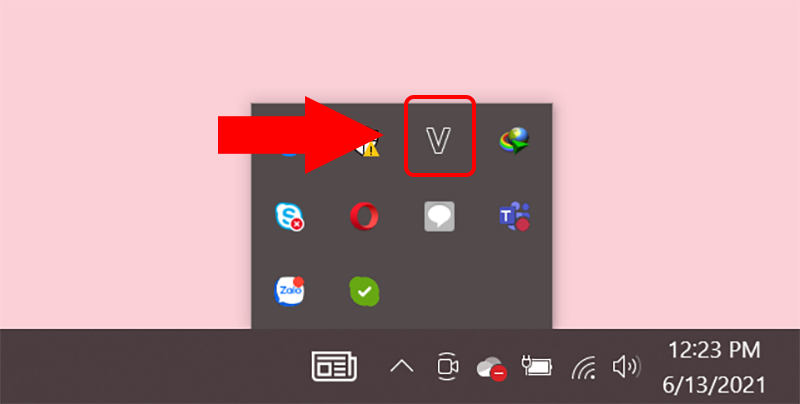
Để bật chức năng gõ tiếng Việt, hãy click chuột vào biểu tượng chữ V hoặc E ở góc phải của Taskbar (Nếu biểu tượng bị ẩn, hãy bấm vào dấu mũi tên trỏ lên để hiển thị).

Tại đó, chữ V hiển thị tức là bạn đã bật chức năng gõ tiếng Việt, chữ E nghĩa là bạn đã tắt chức năng gõ tiếng Việt và thay vào đó là tiếng Anh.

Ngoài ra cũng có thể sử dụng tổ hợp phím Ctrl + Shift hoặc Alt + Z để chuyển đổi giữ 2 chức năng này.

2. Cách chỉnh UniKey để gõ Tiếng Việt có dấu

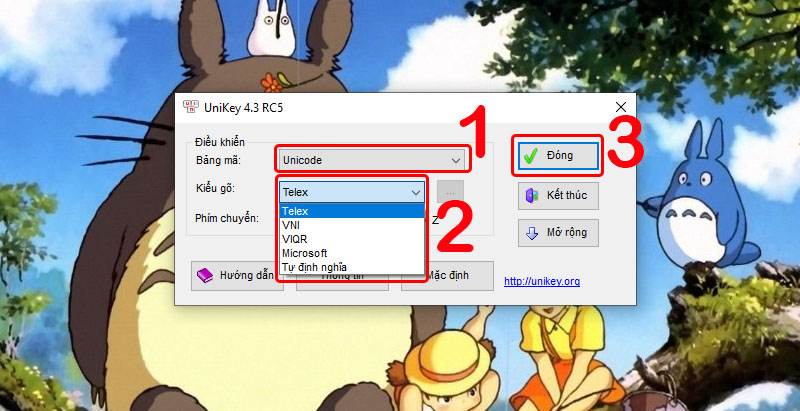
Sau khi tải UniKey, mở phần mềm, tùy chỉnh Bảng mã > Chọn Kiểu gõ > Click chọn Đóng để lưu thiết lập.

Bạn có thể tùy chọn kiểu gõ Telex hay VNI tùy theo thói quen sử dụng của mình.

Thông thường, bạn chọn Bảng mã Unicode cho các font chữ cơ bản như Arial, Times New Roman,…

3. Hướng dẫn một số cài đặt nâng cao với UniKey

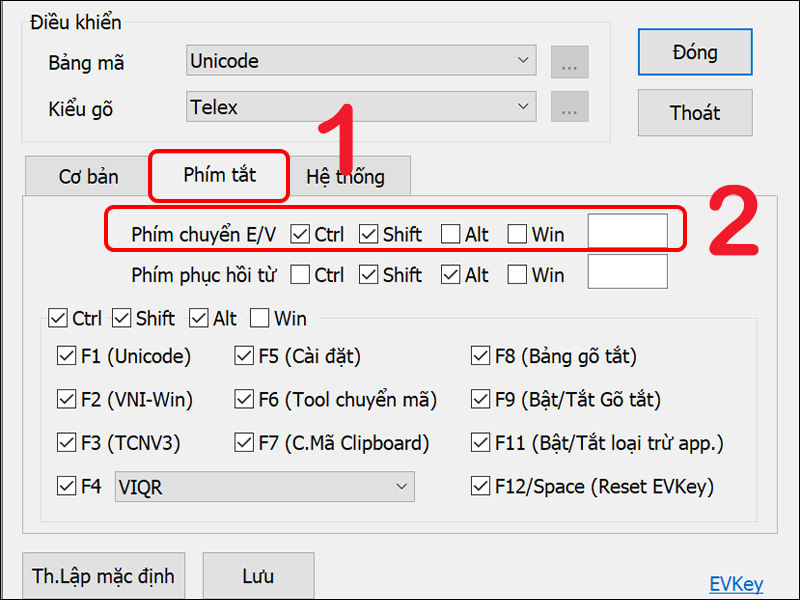
Cài đặt phím chuyển để bật, tắt chức năng gõ tiếng Việt
Mở UniKey > Chọn Phím tắt > Tại mục Phím chuyển E/V, click chọn phím chuyển tùy theo ý thích (Ví dụ: Ctrl + Shift).

Khởi động UniKey cùng Windows
Khởi động UniKey cùng Windows nghĩa là khi bạn khởi động máy tính thì phần mềm UniKey cũng sẽ mở và hiển thị trên màn hình.

Cách thực hiện khá đơn giản, bạn chỉ cần mở UniKey > Chọn Hệ thống > Tick chọn mục Khởi động cùng Windows.

Sử dụng bảng gõ tắt trong UniKey

Bảng gõ tắt trong UniKey là một tính năng giúp cho việc soạn thảo văn bản nhanh chóng và thuận tiện hơn. Cách thực hiện bằng cách mở UniKey và thiết lập ký tự hoặc từ ngữ muốn gõ tắt. Sau đó Bật tính năng gõ tắt.

Sử dụng các bảng mã trong UniKey

Bảng mã là định dạng của bộ gõ. Cần phải chọn đúng bảng mã tương ứng với font chữ thì mới có thể sử dụng font được. UniKey có rất nhiều bảng mã như Unicode, Composed Unicode, ABC, VNI, VISCII, VPS, VIETWARE, BKHCM,…

Trong số đó, Unicode là bảng mã thông dụng nhất. Đây là bảng mã chuẩn quốc tế vốn được thiết kế để dùng là bảng mã duy nhất cho tất cả các ngôn ngữ khác nhau trên thế giới và cũng là bảng mã mặc định của UniKey.

Mỗi một bảng mã tương ứng với một font chữ riêng. Ví dụ:

+ Font chữ Times New Roman hay Arial thuộc bảng mã Unicode.

+ Font .VnTimes có bảng mã TCVN3.

+ Font VNI-Meli có bảng mã VNI-Windows.

Link Tải tại trang chủ: https://www.unikey.org/download.html

4. Giải đáp một số câu hỏi liên quan

Tại sao UniKey không gõ được tiếng Việt có dấu?
– Trả lời: Có nhiều nguyên nhân khiến UniKey không gõ được tiếng Việt có dấu do lỗi UniKey như: Chọn sai chế độ gõ, do xung đột bộ gõ, do chọn sai kiểu gõ, bảng mã…

Lỗi “A previous instance of Unikey is already running” là sao?
– Trả lời: Đây chỉ là lỗi thông báo rằng bạn đã bật công cụ gõ tiếng Việt UniKey, không có ảnh hưởng gì nghiêm trọng. Bạn chỉ cần tắt thông báo đi là được.

Ngoài UniKey, còn phần mềm gõ tiếng Việt nào tốt không?
– Trả lời: Ngoài UniKey, cũng có thể sử dụng phần mềm OpenKey hoặc EVKey.

Discord là gì – Hướng dẫn sử dụng Discord cho người mới | Discord.com

Discord là nền tảng giao tiếp trực tuyến thuộc Discord.com, cho phép người dùng nhắn tin, gọi thoại, video và tạo máy chủ (server) cộng đồng dành cho game thủ, học tập, làm việc và giải trí. Ứng dụng Discord là một trong những ứng dụng đang thu hút sự quan tâm chú ý của đông đảo người dùng hiện nay. Cùng tìm hiểu Discord là gì? Hướng dẫn sử dụng Discord cho người mới nhé.

1.Discord là gì
Discord (DC) là một ứng dụng trò chuyện thông qua điện thoại hoặc máy tính, bằng video hay nhắn tin miễn phí với các người dùng từ 13 tuổi trở lên. Ứng dụng này được tạo ra để giúp mọi người kết nối với nhau dễ dàng khi đang chơi game và đặc biệt nó miễn phí hoàn toàn.

Discord là gì? Hướng dẫn sử dụng Discord cho người mới

2. Tại sao nên sử dụng Discord?
Tối ưu hiệu năng cho game thủ
Các nhà phát triển Discord rất tập trung vào phần tối ưu hiệu năng cho game thủ. Để đảm bảo bạn có trải nghiệm chơi game mượt mà, trong lúc chơi game phần lớn PC của bạn sẽ tiêu tốn tài nguyên của Chip và RAM. Vì vậy, một ứng dụng giao tiếp có hiệu năng tối ưu như Discord là một sự lựa chọn đáng cân nhắc.

Bạn có thể dùng Discord để giao tiếp với các “chiến hữu” của mình trong lúc chiến những game đồ họa khủng mà không gặp phải hiện tượng giật lag.

Giao diện thân thiện
Bên cạnh đó, Discord cũng được tối ưu về phần giao diện với một giao diện vô cùng thân thiện và dễ sử dụng. Cộng đồng người chơi sẽ được tổ chức thành các server, cho phép nhiều thành viên cùng tham gia. Trong đó, các server lại được tổ chức thành các channel nhỏ cho từng mục đích sử dụng.

Ngăn bên phải ngoài cùng giúp hiển thị các thành viên có trong server cũng như cho biết người nào đang online hay đang chơi tựa game nào. Ngăn chính giữa chủ yếu dùng cho việc nhắn tin hoặc trao đổi thông tin giữa các thành viên.

Giao tiếp tiện lợi qua nhiều hình thức
Discord hỗ trợ liên lạc qua nhiều hình thức khác nhau như kênh chat, trò chuyện bằng văn bản hay trò chuyện trực tiếp qua kênh đàm thoại theo thời gian thực giúp mọi người được kết nối một cách nhanh chóng và tiện lợi nhất.

Phân loại thành viên theo vai trò
Ứng dụng phân loại thành viên theo vai trò với các màu sắc tuỳ chỉnh khác nhau. Mỗi vai trò sẽ được thực hiện một số quyền hạn nhất định, được chỉ định bởi chủ server.

Việc phân loại thành viên theo vai trò này sẽ giúp server được quản lí chặt chẽ và ngăn nắp hơn, đồng thời có thể nhận thông báo riêng cho từng nhóm vai trò cụ thể.

Hỗ trợ nhiều nền tảng

Ứng dụng Discord hỗ trợ tất cả các nền tảng của các hệ điều hành từ điện thoại như iOS hay Android và máy tính như ứng dụng web, Linux, macOS hay Windows. Nhờ vậy, người dùng có thể thoải mái trò chuyện khắp mọi nơi.

3. Hướng dẫn sử dụng Discord
Cách tải và đăng ký tài khoản Discord

Link trang chủ tải: https://discord.com/download

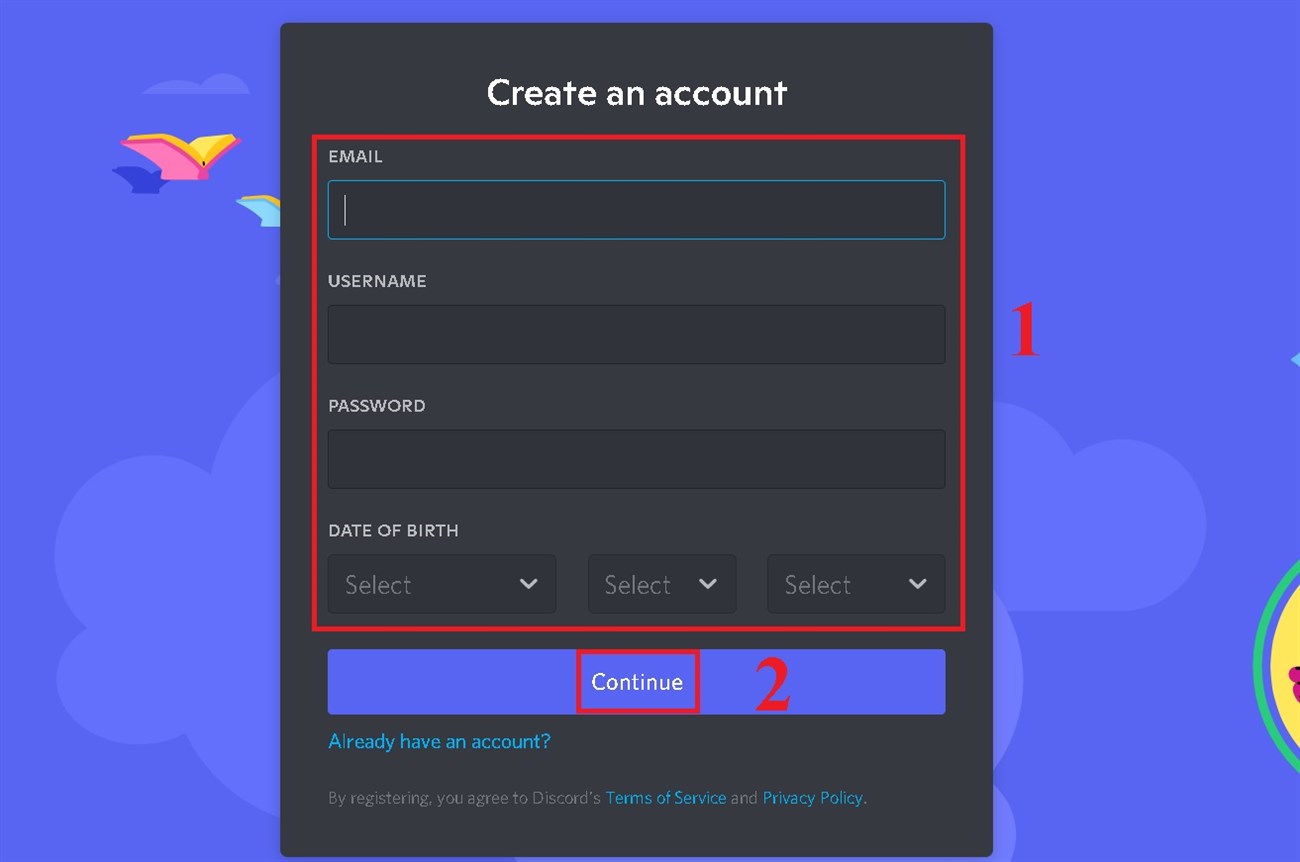
Để sử dụng Discord đầu tiên bạn cần đăng ký tài khoản Discord (nếu chưa có).

Bạn nhập đầy đủ thông tin cần thiết rồi nhấn Continue.

  • Email
  • Username:Tên đăng nhập.
  • Password: Mật khẩu.
  • Date of Birth: Ngày sinh.

Cách tạo server Discord và mời bạn bè vào server

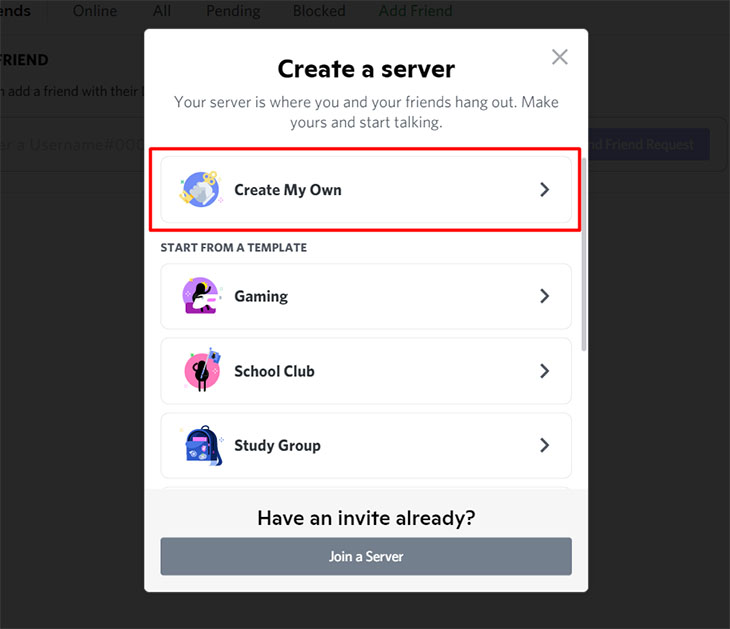
Sau khi đăng ký tài khoản xong, giao diện sẽ hiện thị ra như hình bên dưới.

Bước 1: Để tạo server Discord, bạn chọn vào Create My Own.

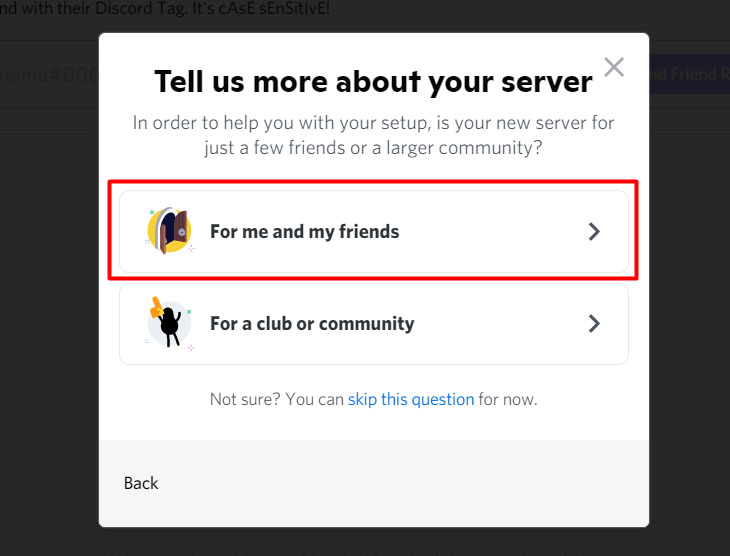
Bước 2: Sau đó, bạn chọn chọn đối tượng tham gia server. Ở đây mình chọn tạo server dành cho mình và nhóm bạn bè (For me and my friends).

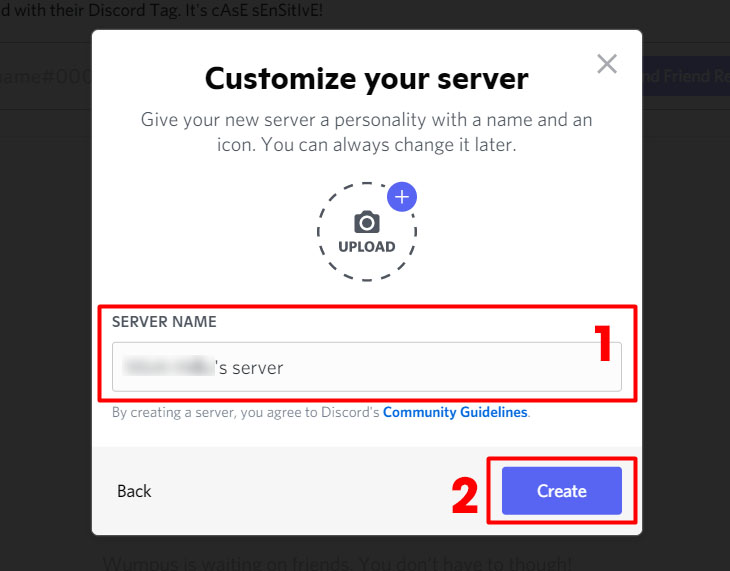
Bước 3: Bạn thiết lập thông tin như tên và ảnh đại diện cho server của bạn rồi chọn Create.

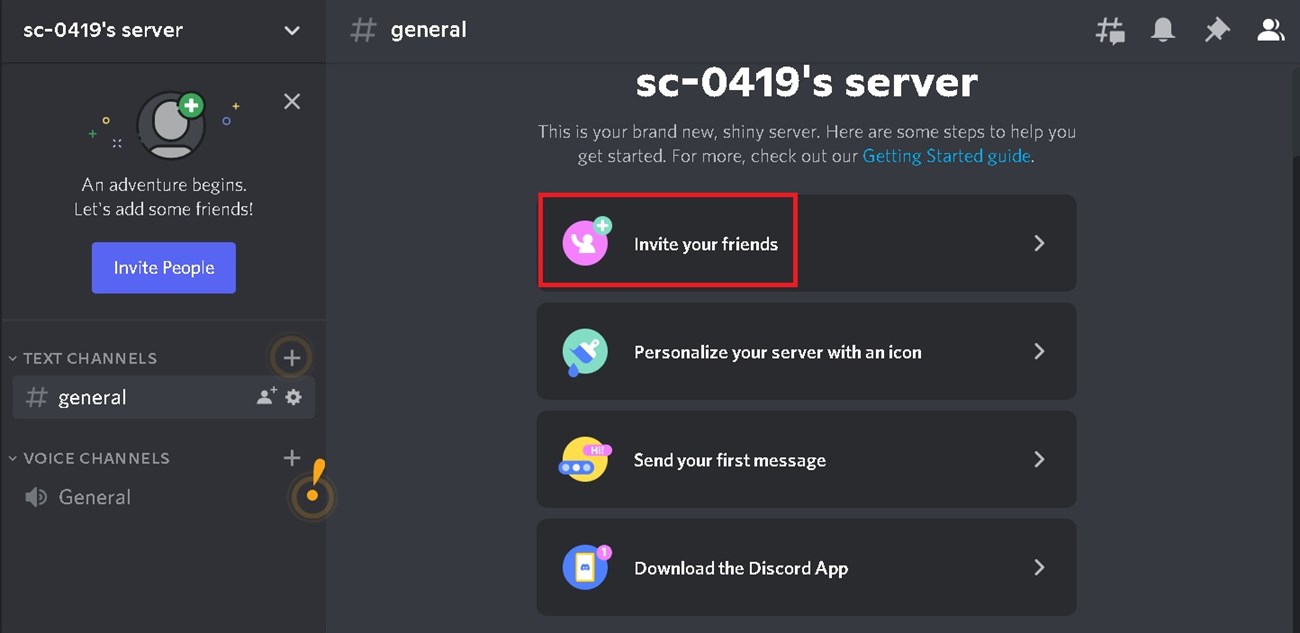
Bước 4: Màn hình server của bạn sẽ hiện ra. Tại đây, bạn chọn Invite your friends để mời bạn bè vào server.

Bước 5: Bạn sẽ nhận được một đường link dành cho server của mình. Bạn copy đường link đó và chia sẻ với bạn bè.

Thông qua bài viết trên, hi vọng sẽ giúp bạn hiểu hơn về Discord là gì, cũng như cách sử dụng Discord cho người mới. Nếu có thắc mắc hãy bình luận cho chúng tôi biết nhé.

  • « Previous Page
  • 1
  • 2
  • 3

Recent Posts

  • FreeFire Download – Bí Ẩn Biển Sâu Mtrên PC
  • Roblox – Tải về – Cài đặt Roblox Download
  • TikTokPC – Tải Tik Tok về máy tính
  • Điều khiển máy tính từ xa – An toàn và tốt hiện nay
  • Word là gì – Phần mềm dành cho văn phòng
  • Tạo và Chỉnh sửa video bằng AI
  • iTunes là gì – Các tính năng nổi bật của nó cho Iphone | Apple.com
  • 3uTools là gì – Những tính năng làm nên tên tuổi | 3u.com
  • Audacity là gì – Những tính năng nổi bật của phần mềm | Audacityteam.org
  • 3uTools – Cách sử dụng kiểm tra sức khỏe iPhone
  • VLCMediaPlayer là gì – Tìm hiểu chi tiết tính năng và lợi ích | Videolan.org
  • VirtualDJ – Hướng dẫn sử dụng từ cơ bản đến nâng cao | Virtualdj.com
  • UltraViewer là gì? Có an toàn? Những tính năng nổi bật
  • Foxit Reader là gì – Trình đọc tài liệu PDF có lợi ích gì hấp dẫn?
  • Office là gì – Có bao nhiêu công cụ trong Office

Copyright © 2026 · Executive Pro Theme on Genesis Framework · WordPress · Log in