VirtualDJ là phần mềm DJ chuyên nghiệp thuộc VirtualDJ.com, hỗ trợ mix nhạc, tạo hiệu ứng âm thanh, livestream và điều khiển bàn DJ dành cho người mới lẫn DJ chuyên nghiệp.. Giới thiệu chung ● vMix: phần mềm chuyên cho trình chiếu & phát trực tiếp (livestream, màn hình LED, camera). ● VirtualDJ: phần mềm DJ mix nhạc, thường dùng để chạy nhạc nền, nhạc chuyển cảnh, hiệu ứng trong sự kiện.
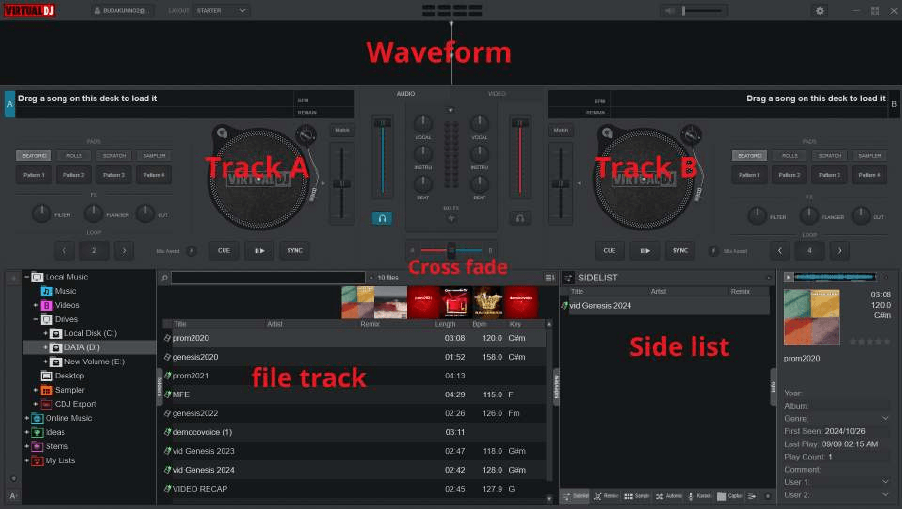
Deck A (trái) & Deck B (phải)
- Đây là 2 bàn xoay (turntable) ảo. Mỗi deck chứa một bài nhạc.
- Người vận hành thường phát Deck A → chuẩn bị Deck B, sau đó chuyển nhạc bằng crossfader.
Các nút chính trên Deck:
- Play/Pause: chạy/dừng nhạc.
- Cue: đánh dấu 1 điểm trong bài (dùng để phát lại nhanh từ vị trí này).
- Sync: đồng bộ nhịp (BPM) giữa 2 bài.
- Loop: lặp lại một đoạn nhạc.
- Pads (Beatgrid, Rolls, Scratch, Sampler): tạo hiệu ứng, nhưng ở mức cơ bản thường không dùng nhiều.
Mixer (trung tâm)
Đây là nơi điều khiển âm lượng và chất âm của 2 deck.
- Volume fader (cột dọc): chỉnh to/nhỏ cho từng deck (A và B).
- EQ (Bass, Mid, Treble):
- Bass: tiếng trầm, trống.
- Mid: tiếng giọng, nhạc cụ trung.
- Treble: tiếng cao, cymbal. Thường khi mix: giảm Bass của bài đang chạy, tăng Bass bài chuẩn bị → chuyển cảnh mượt.
Crossfader (dưới mixer)
- Thanh trượt ngang A ↔ B.
- Nếu kéo hết sang trái → chỉ nghe Deck A.
- Nếu kéo hết sang phải → chỉ nghe Deck B.
- Khi chuyển bài: từ từ kéo crossfader để chuyển âm nhạc mượt mà.
Bộ duyệt nhạc (Browser – dưới cùng)
- Local Music/Drives: truy cập file nhạc trong máy tính (ổ C, D, E).
- Playlist/Sidelist: tạo danh sách nhạc sẵn.
- Thanh tìm kiếm: gõ tên bài để tìm nhanh.
- Cách load nhạc: kéo thả bài hát từ Browser → Deck A/B.
Sidelist (bên phải)
- Nơi chứa các bài hát bạn định phát trong sự kiện.
- Có thể kéo nhạc từ đây sang Deck A/B bất cứ lúc nào.
Waveform (sóng nhạc – phía trên deck)
- Cho thấy trực quan nhịp trống, bass, beat.
- Giúp căn chỉnh khi mix 2 bài cho khớp nhịp.
- Dùng Cue để đánh dấu đoạn chuẩn bị mix.
Các nút phụ trợ
- Headphone (monitor): nghe thử 1 deck qua tai nghe trước khi cho ra loa.
- Master (loa): âm thanh phát ra khán giả.
- Rating/Info (cột phải): thông tin nhạc (tempo, tone, số lần phát).
Cách sử dụng cơ bản trong sự kiện
- Chuẩn bị playlist → kéo vào Sidelist.
- Load bài vào Deck A, nhấn Play.
- Khi muốn đổi bài → load Deck B, nhấn Play + Sync nếu cần đồng bộ BPM.
- Dùng crossfader để từ từ chuyển từ A sang B.
- Giữ âm lượng nhạc nền vừa phải, không át tiếng MC.
Tải về từ trang chủ: https://virtualdj.com/download/index.html
Bài viết trên mình đã gửi đến các bạn Virtual DJ trên máy tính, cách tải cũng như giải đáp các tính năng của Virtual DJ giúp bạn mix nhạc chuyên nghiệp như 1 DJ thực thụ. Nếu bạn có thắc mắc hãy để lại bình luận bên dưới nhé. Hy vọng bài viết sẽ hữu ích với bạn. Chúc bạn thành công!