CPU-Z là phần mềm kiểm tra và hiển thị thông tin phần cứng máy tính thuộc CPUID.com CPU‑Z, giúp xem chi tiết CPU, mainboard, RAM, card đồ họa và các thông số hệ thống trên Windows và Android.
Việc kiểm tra phần cứng máy tính hoặc laptop trước và sau khi mua là rất quan trọng vì chỉ khi biết rõ sản phẩm mình mua về có sử dụng đúng các phần cứng như quảng cáo hay không, bạn mới có thể yên tâm rằng số tiền mình bỏ ra đã không hề lãng phí. CPU-Z là gì nếu nó không ghi danh rằng nó là phần mềm kiểm tra phần cứng máy tính tốt nhất? Hãy cùng FPT Shop tìm hiểu về CPU-Z nhé.
CPU-Z là gì?
CPU-Z là một phần mềm chuyên được sử dụng để thu thập thông tin về các linh kiện phần cứng có trong máy tính của bạn như CPU – bo mạch chủ – chipset – bộ nhớ RAM – card đồ họa v.v… CPU-Z được thiết kế cho hệ điều hành Windows và Android, iOS vẫn chưa có.
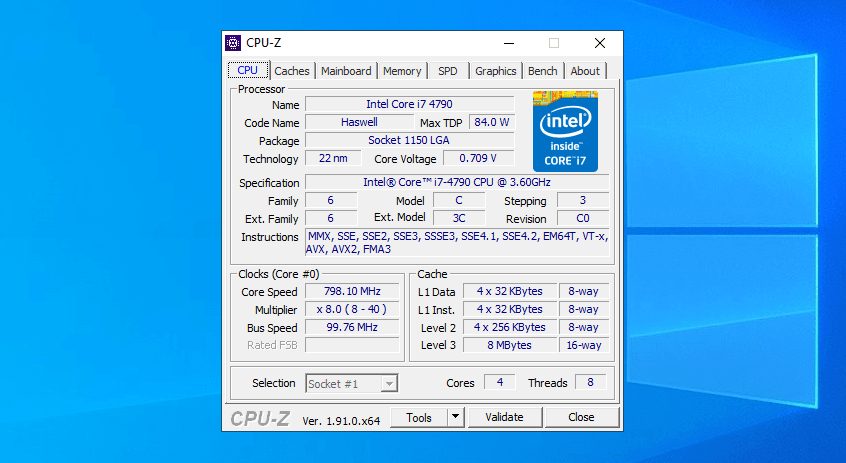
CPU-Z có giao diện chính như sau:
CPU-Z yêu cầu phần cứng hệ thống như thế nào?
Chỉ cần máy tính của bạn được cài đặt các hệ điều hành Windows từ XP trở lên, kèm theo đó là quyền quản trị xuyên suốt các hành động cài đặt và khởi chạy thì bạn có thể yên tâm sử dụng CPU-Z thoải mái. Đây là phần mềm miễn phí.
Hướng dẫn cách sử dụng phần mềm CPU-Z
Để giúp người dùng có thể đọc cấu hình máy tính dễ dàng nhất với sự hỗ trợ của CPU-Z, nhà phát triển đem đến các tab gồm: CPU, Mainboard, Memory, SPD, Graphics, Bench và About. Để hiểu rõ cách sử dụng phần mềm CPU-Z, bạn đơn giản là hiểu được ý nghĩa của các tab này và những thông số mà chúng muốn đề cập đến.
CPU
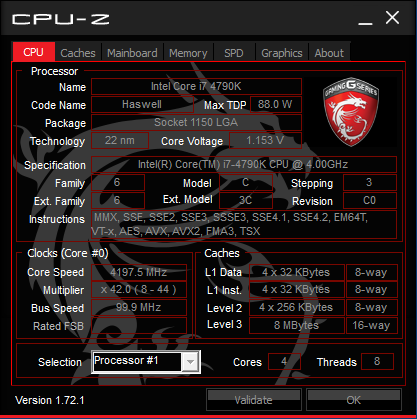
Tại tab CPU của CPU-Z, người dùng có thể biết được tên của chip và những thông số chi tiết của riêng con chip đó, cụ thể gồm:
- Name: Tên chip.
- Code Name: Thế hệ chip.
- Package: Chân cắm socket.
- Specification: Trạng thái tên đầy đủ của chip do nhà phát triển đặt.
- Core Speed: Xung nhịp chip.
- Cache: Thông tin bộ nhớ đệm.
Mainboard
Bên cạnh tab CPU là mục Mainboard, đây là nơi sẽ hé lộ toàn bộ những điều bạn cần biết về mainboard. Điều này sẽ rất hữu ích với những ai đang cần kiếm tìm một phiên bản driver phù hợp với hệ thống máy tính của mình.
- Manufacturer: Nhà sản xuất bo mạch chủ.
- Model: Thế hệ bo mạch chủ.
Memory
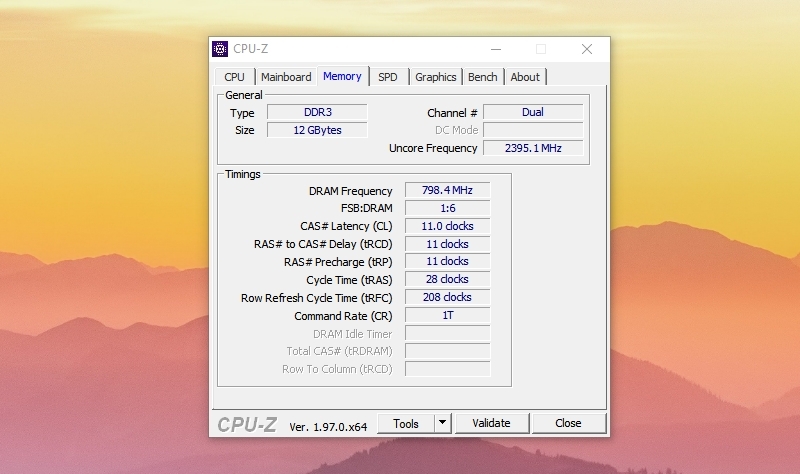
Nếu bạn cần tìm hiểu thông tin về RAM của hệ thống, tab Memory sẽ cung cấp toàn bộ thông tin bạn cần.
- Type: Thế hệ RAM (Ví dụ: DDR3, DDR4, DDR5…)
- Size: Dung lượng RAM mà máy tính của bạn đang sở hữu: (4GB, 8GB, 12GB…)
- Channel: Số khe RAM trên bo mạch chủ.
- DRAM Frequecy: Tốc độ hoạt động của RAM.
SPD
Dành cho những ai chưa biết, SPD là tab chứa thông tin về khe cắm RAM. Bạn sẽ biết được đâu là nơi sản xuất của mỗi khe RAM mà sản phẩm có được. Lưu ý, bạn hãy chọn ở phần Slot để biết được thông tin chi tiết của từng khe cắm.
- Max Bandwidth: Tốc độ băng thông khe cắm RAM.
- Module Manuf: Nơi sản xuất.
- Module Size: Tương thích với dung lượng RAM bao nhiêu.
Graphics
Đây là tab hiển thị những thông tin về card đồ họa đang dùng.
- Name: Tên chi tiết của card đồ họa.
- Size: Dung lượng bộ card đồ họa bạn đang dùng.
- Type: Kiểu xử lý card đồ họa.
Bench
Nằm ở hàng cuối nhưng tab Bench lại chứa đựng nhiều thông tin quan trọng như điểm benchmark CPU, bao gồm điểm đơn nhân và điểm đa lõi. Bạn cần đặc biệt lưu ý đến tab Bench nếu đang tìm hiểu cách sử dụng phần mềm CPU-Z.
Link tải phần mềm tại trang chủ: https://www.cpuid.com/softwares/cpu-z.html
CPU-Z có ưu điểm và nhược điểm gì?
Ưu điểm lớn nhất của CPU-Z có thể kể đến là hiển thị chi tiết các thông số liên quan đến những linh kiện phần cứng được lắp đặt bên trong máy tính – lưu trữ các bản báo cáo theo hình thức offline – chạy các bài benchmark CPU và test độ bền của linh kiện. Bên cạnh đó, CPU-Z có 2 phiên bản sử dụng song song là phiên bản Install (dành cho những ai thích cài đặt hẳn vào máy tính) và phiên bản Portable (dành cho những ai chỉ thích tải về rồi chạy mà không cần cài đặt gì thêm).
Về mặt nhược điểm thì CPU-Z không thể quản lý, kiểm soát được nhiệt độ của máy tính và nó không hỗ trợ ép xung CPU.
Bạn có thể tận dụng CPU-Z để kiểm tra máy tính của mình nhé. Chúc bạn thực hiện thành công. Nếu biết thêm phần mềm khác có tính năng tương tự như CPU-Z, đừng ngại ngần gì mà hãy chia sẻ ngay ở ô bình luận bên dưới nhé.